


你有没有想过在Word文档里插个视频,让你的文档瞬间变得生动有趣呢?这可不是什么天方夜谭,现在就让我来告诉你,Word里面到底能不能插视频,以及怎么操作吧!
Word里能插视频吗?当然可以!
想象你正在写一篇关于旅行体验的文章,突然想分享一段你在旅途中录制的精彩视频。这时候,Word里的视频插入功能就能派上大用场了。别小看了这个功能,它能让你的文档瞬间变得生动起来,让读者仿佛身临其境。
操作步骤,简单到让你惊叹
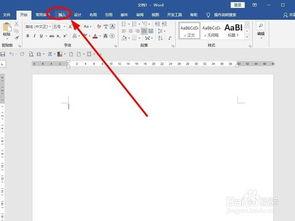
1. 打开Word文档:首先,当然是要打开你的Word文档啦。
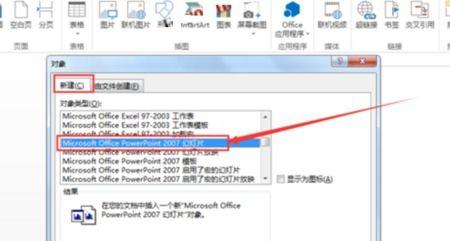
2. 插入视频:点击“插入”菜单,然后选择“对象”,在弹出的对话框中找到“视频”选项。
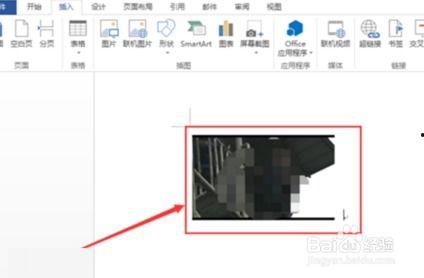
3. 选择视频文件:在弹出的文件选择窗口中,找到你想要插入的视频文件,点击“插入”。
4. 调整视频大小:插入视频后,你可以通过拖动视频周围的边框来调整视频的大小。
5. 设置视频播放方式:如果你想让视频自动播放,可以在视频上右键点击,选择“播放”下的“自动播放”。这样,当文档打开时,视频就会自动播放。
6. 调整视频位置:你可以通过拖动视频到文档中的任意位置来调整视频的位置。
7. 保存文档:完成以上步骤后,别忘了保存你的文档哦。
注意事项,别让小错误破坏你的好心情
1. 视频格式:Word支持多种视频格式,如MP4、AVI、WMV等。确保你的视频文件格式是Word支持的。
2. 视频大小:插入的视频文件不宜过大,以免影响文档的打开速度。
3. 兼容性:虽然Word支持多种视频格式,但不同版本的Word对视频格式的支持可能有所不同。
4. 网络环境:如果你在网络上插入视频,确保你的网络环境稳定,以免视频播放不流畅。
Word视频插入功能的优势
1. 增强文档互动性:通过插入视频,你的文档不再单调,能够更好地吸引读者的注意力。
2. 提高信息传递效率:有时候,一段视频比文字更能直观地传达信息。
3. 丰富文档内容:视频的加入,让你的文档内容更加丰富,更具吸引力。
4. 方便分享:当你将文档分享给他人时,视频也会一同被分享,让更多人感受到你的创意。
Word里插入视频的功能非常实用,不仅能让你的文档更加生动有趣,还能提高信息传递的效率。快来试试吧,让你的Word文档焕发新的活力!
转载请注明来自视色影院,本文标题:《word里面可以插视频吗,Word文档中插入视频教程》








 京公网安备11000000000001号
 京ICP备11000001号